|
|
|
Categories
|
|
Information
|
|
Featured Product
|
|
|
 |
|
|
There are currently no product reviews.
 ;
- Very good scan quality, PERFECT!
- Sehr gute scan Qualitaet, empfehlenswert!
Wolfgang Sundhaus
 ;
Good site, works ok and you get what you order, no problems experienced, got my manual within a day. A++++
;
Original well scanned manual. Got the job done. Microwave problem found & corrected. For $5 and a new magnitron from ebay, it was a cheap and good the first shot fix. Electrical schematics allowed me to mage sure every thing else was ok before cutting and order for parts. Hard to live without.
;
I was very skeptical of this website, I have never downloaded manuals before. I put it on the AMEX and payed through Paypal to ensure protection. I got the manual exactly as described and now I can replace the filter capacitor for this amp. Great Price, others selling for 12.99 or more and this is the same manual. I will search out this website for other manuals. Thank you
;
Manual was reasonably easy to follow. I am not an engineer or know much about electronics but with the manuals help I was able to figure out the problem, identify the part required for the repair. Replacement part cost around $30. Whilst replacing the part I was telling myself, "this aint gonna work cos it seems far too easy". Took about 15 minutes to do and my plasma TV works a treat. Would never have been able to do this without the service manual.
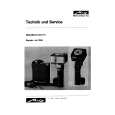
GRUNDIG Service
Chassis Digi 200 (G2)
Service- und Sonderfunktionen
Aufruf des Service-Menüs: Taste " i " (EASY DIALOG) Aufruf der Dialogzeile: Tasten "P+" / "P-" �> "OK" Einstellung in der Dialogzeile ändern: Tasten " � " / " � " �> "OK" Zurück ins vorherige Menü: "blaue" Taste Beenden des Menüs: Taste " i " Servicemenü für Händler (Codezahl): "8500" 1. Einschaltfunktionen 1.1 Programmsperre (Kindersicherung) Die Tastenfolge "7038580" hebt die persönliche Kennzahl auf. 1.2 Software-Versionsnummer Das Menü "EASY DIALOG" aufrufen. Durch Betätigen der "grünen" Taste wird die Software-Versionsnummer angezeigt. 1.3 Flashprogrammierung Den letzten Stand der Software sowie die Programmier-Anleitung finden Sie im Service Portal "http://service.grundig.de" �> "Softwaredownload" �> Suchbegriff (Geräte-Bestellnummer) �> "Tip". 1.4 Direkte Display-Typ-Einstellung (ab Software 11) Ist die Menüdarstellung auf Grund falscher Display-Typ-Einstellung nicht mehr möglich, können Sie mit "Short-cuts" die korrekte Einstellung vornehmen. Vor und nach der Direkteingabe muss das Gerät aus- und wieder eingeschaltet werden! Nach 20s mit den Tasten " i ", "P" und der 2-stelligen Zahl den gewünschten Display-Typ gemä� Display-Label einstellen. Folgende Ziffern sind den jeweiligen Display-Typen zugeordnet: 00 01 02 03 LPL AUO LPL CMO LC320W01-SL01 T315XW01 V2 LC370WU1-SL01 (Default) V370H1-L0A
2.6 Farbdeckung Das Menü "Farbdeckung" über "EASY DIALOG" �> "Installation" �> "Sonderfunktionen" aufrufen. Die Farbdeckung (Luma-Delay) ist mit den Tasten � / � einstellbar. 2.7 Bildformat Automatik Das Menü "Bildformat Automatik" über "EASY DIALOG" �> "Installation" �> "Sonderfunktionen" aufrufen. Sie können wählen, welches Bildformat (4:3, Panorama Zoom, 14:9, 16:9, Cinema Zoom oder Sky Top) bei Sendungen ohne "Letterbox" und ohne übertragener WSS-Info (Wide Screen Signalling) bei aktivierter Bildformat-Automatik dargestellt wird. 2.8 Menütransparenz Das Menü "Menütransparenz" über "EASY DIALOG" �> "Installation" �> "Sonderfunktionen" aufrufen. Die Menütransparenz ist mit den Tasten � / � einstellbar. 3. Service-Einstellungen für den Fachhandel 3.1 Bildeinstellungen 3.1.1 Wei�abgleich Bevor Sie den Wei�abgleich im "Servicemenü für Händler" durchführen, sind folgende Vorbereitungen erforderlich: � Grautreppe mit Burst einspeisen. � Bildeinstellungen aufrufen durch Betätigen der "roten" Taste: � Helligkeit: Mittelwert � Kontrast: Maximum � Farbstärke: Mittelwert � Wei�abgleich: Mittenstellung Das Menü "Wei�abgleich" über "EASY DIALOG" �> "Installation" �> "Servicemenü für Händler" �> "8500" �> "Bildeinstellungen" aufrufen. Die Werte für rot, grün und blau so einstellen, dass das Bild unbunt wird. 3.1.2 Blauen Bildschirmhintergrund ein/ausschalten Das Menü "Blauer Bildschirm" über "EASY DIALOG" �> "Installation" �> "Servicemenü für Händler" �> "8500" �> "Bildeinstellungen" aufrufen. Auf "ein" oder "aus" stellen. 3.2 Hardware-Ausstattung 3.2.1 Displaytyp Das Menü "Displaytyp" über "EASY DIALOG" �> "Installation" �> "Servicemenü für Händler" �> Kennzahl "8500" �> "Hardware-Ausstattung" aufrufen. Displaytyp gemä� Typenschild des Displays einstellen. 3.2.2 Soundtyp Das Menü "Soundtyp" über "EASY DIALOG" �> "Installation" �> "Servicemenü für Händler" �> Kennzahl "8500" �> "Hardware-Ausstattung" aufrufen. Soundtyp entsprechend der Tabelle Hardware-Ausstattung einstellen. 3.2.3 Front LED Das Menü "Front-LED" über "EASY DIALOG" �> "Installation" �> "Servicemenü für Händler" �> Kennzahl "8500" �> "Hardware-Ausstattung" aufrufen. Front LED entsprechend der Tabelle Hardware-Ausstattung einstellen. 3.2.4 Anschlussplan Das Menü "Front-LED" über "EASY DIALOG" �> "Installation" �> "Servicemenü für Händler" �> Kennzahl "8500" �> "Hardware-Ausstattung" aufrufen. Anschlussplan entsprechend der Tabelle Hardware-Ausstattung einstellen. 3.2.5 Tabelle Hardware-Ausstattung
Soundtyp Front LED Anschlussplan Vision+ 26 Vision+ 32 Lenaro 37 Fine Arts 37 Lenaro 42 Fine Arts 42 Typ 6 Typ 5 Typ 2 Typ 1 Typ 3 Typ 4 Typ 1 Typ 1 Typ 1 Typ 2 Typ 1 Typ 2 Typ 3 Typ 3 Typ 1 Typ 2 Typ 1 Typ 2
04 LPL LC420WU2 05 LPL LC260WX2-SLB2 Gerät aus- und wieder einschalten. 2. Sonderfunktionen im Menü "Installation" 2.1 "Tonskala" sichtbar oder unsichtbar für alle Programme Das Menü "Tonskala" über "EASY DIALOG" �> "Installation" �> "Sonderfunktionen" aufrufen. Bei "aus" erscheint keine Balkenanzeige für die Lautstärke. 2.2 Einschalten mit Programm "1" oder "automatisch" Das Menü "Einschalten" über "EASY DIALOG" �> "Installation" �> "Sonderfunktionen" aufrufen. Auf "Programmplatz 1" oder "automatisch" stellen. Bei "automatisch" wird der beim Ausschalten eingestellte Programmplatz beim Einschalten wieder aufgerufen (Last station memory). 2.3 Statusanzeige Das Menü "Statusanzeige" über "EASY DIALOG" �> "Installation" �> "Sonderfunktionen" aufrufen. Sie können wählen an welcher Position ("oben" oder "unten") die Information über Tonart und Bildformat eingeblendet wird. 2.4 PIP-Position Das Menü "PIP-Position" über "EASY DIALOG" �> "Installation" �> "Sonderfunktionen" aufrufen. Sie können wählen an welcher Position ("links" oder "rechts") das PIPBild eingeblendet wird. Die PIP-Position oben oder unten ist abhängig von der Position der Statusanzeige, d.h. ist die Statusanzeige unten, dann ist das PIP-Bild oben. 2.5 Automatische Lautstärke Das Menü "Autom. Lautstärke" über "EASY DIALOG" �> "Installation" �> "Sonderfunktionen" aufrufen. In Stellung "ein" regelt der Ton-IC bei erhöhter Senderlautstärke (z. B. erhöhter HUB bei der Werbung) die Lautstärke intern auf den normalen Wert zurück.
SoundTyp Front LED Show connectors
Vision+ 26 Vision+ 32 Lenaro 37 Fine Arts 37 Lenaro 42 Fine Arts 42 Type 6 Type 5 Type 2 Type 1 Type 3 Type 4 Type 1 Type 1 Type 1 Type 2 Type 1 Type 2 Type 3 Type 3 Type 1 Type 2 Type 1 Type 2
1 - 12
|
|
|
> |
|